サスケLeadのアップデート【配信リンクの許可IP・ホスト名を設定】
2026/08/17、サスケLeadがアップデートしました。
メールの配信リンクへアクセスした際、アクセス元がブロック対象(セキュリティBOT)と判定され、白い画面になってリンク先へ移動できない場合があります。このような場合に、正規のアクセス元として許可するIPアドレスとホスト名を設定できるようになりました。
許可IP・ホスト名を設定する
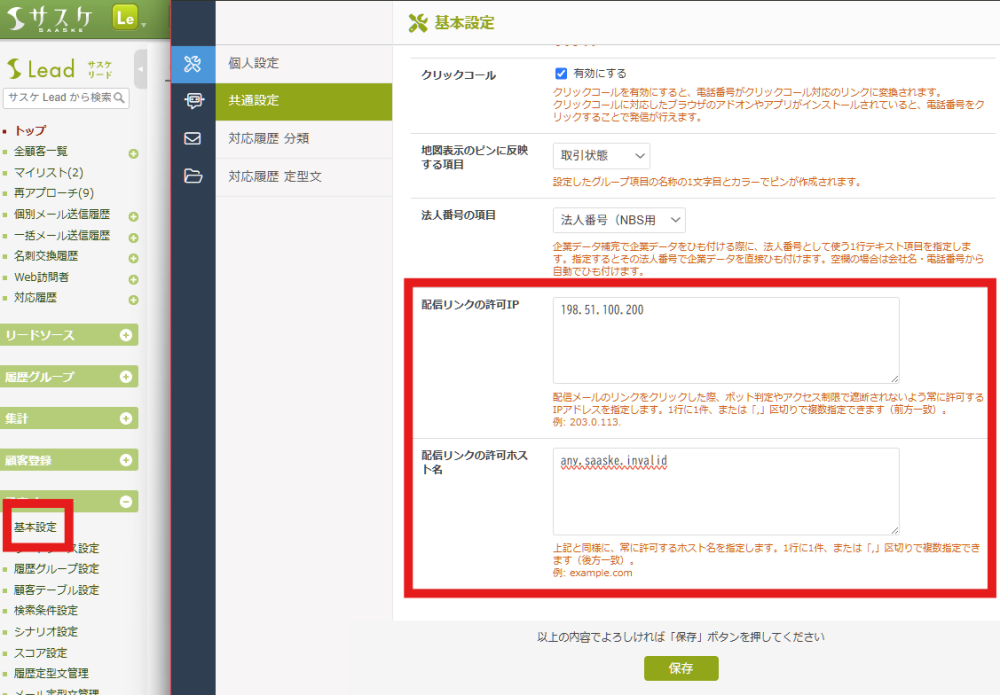
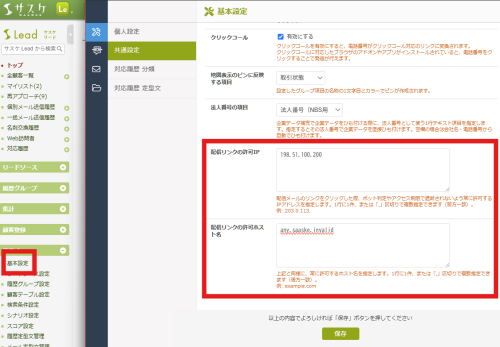
- サスケLeadの「基本設定」を開きます。
- 「共通設定」を開きます。
- 「配信リンクの許可IP」または「配信リンクの許可ホスト名」を入力します。
- 設定を保存します。
設定の注意点
複数のIPアドレスやホスト名を登録する場合は、1行に1件ずつ入力してください。
IPアドレスとホスト名を両方、記述する必要はありません。許可したいIPアドレスが分かる場合は「配信リンクの許可IP」を記入し、許可したいホスト名が分かる場合は「配信リンクの許可ホスト名」を記入します。
IPアドレスまたはホスト名が間違えている場合は、許可判定にならず白い画面に遷移したままになります。
設定内容とアクセス元が一致すると、配信リンクのリダイレクト、クリック数の計上、メールの開封トラッキングが行われます。
IPアドレスとホスト名の照合方法
※設定するIPアドレスやホスト名は、利用しているネットワークの管理者へご確認ください。
配信リンクの許可IP
アクセス元のIPアドレスと前方一致で照合されます。特定の範囲を許可する場合は、共通する先頭部分を入力できます。
192.0.2.を設定すると、192.0.2.100や192.0.2.249などが対象となり、192.0.3.100は対象外となります。
配信リンクの許可ホスト名
後方一致で照合されます。入力したホスト名で終わるアクセス元が許可されます。
proxy.example.comを設定すると、any.proxy.example.comやp12345.proxy.example.comなどが対象となり、shibuya.tokyo.example.comは対象外となります。