サスケLeadのアップデート【リードソース・履歴グループの複数同時インポート機能】
リードソース・履歴グループの複数同時インポート機能
これまで顧客データの一括登録(CSVインポート)を行う際、指定できる「リードソース」や「履歴グループ」は1回につき1件のみとなっていました。そのため『同じCSVリストの顧客を複数のイベントや履歴に同時に紐付けたい』という場合、同じファイルを何度も繰り返しインポートし直す必要があり、大変な手間がかかっていました。
今回のアップデートでは、この作業負担を大幅に軽減するため、一度のインポートで複数のリードソース・履歴グループを同時に選択・登録できるように機能を拡張いたしました。
マルチセレクト形式で、複数まとめて選択可能になりました
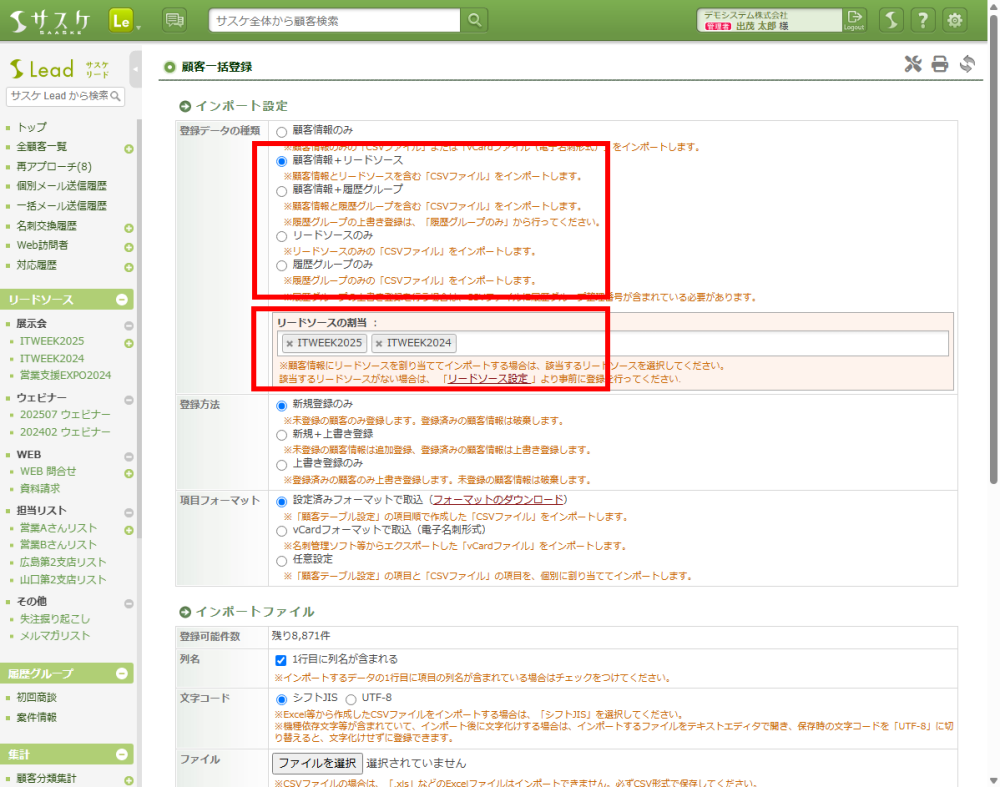
一括登録フォームの「リードソース」および「履歴グループ」の選択画面が新しくなりました。これまでの単一選択のドロップダウンから、複数の項目をまとめて選択できるスマートな複数選択形式へと変更されています。これにより、『展示会A と WebセミナーB』のどちらにも該当する顧客リストを、1回のインポート操作だけで同時に紐付けることができます。
もちろん、これまで通り『1つだけ選択して登録する』という操作も同様に行えます。
項目割当や確認画面も複数選択に対応
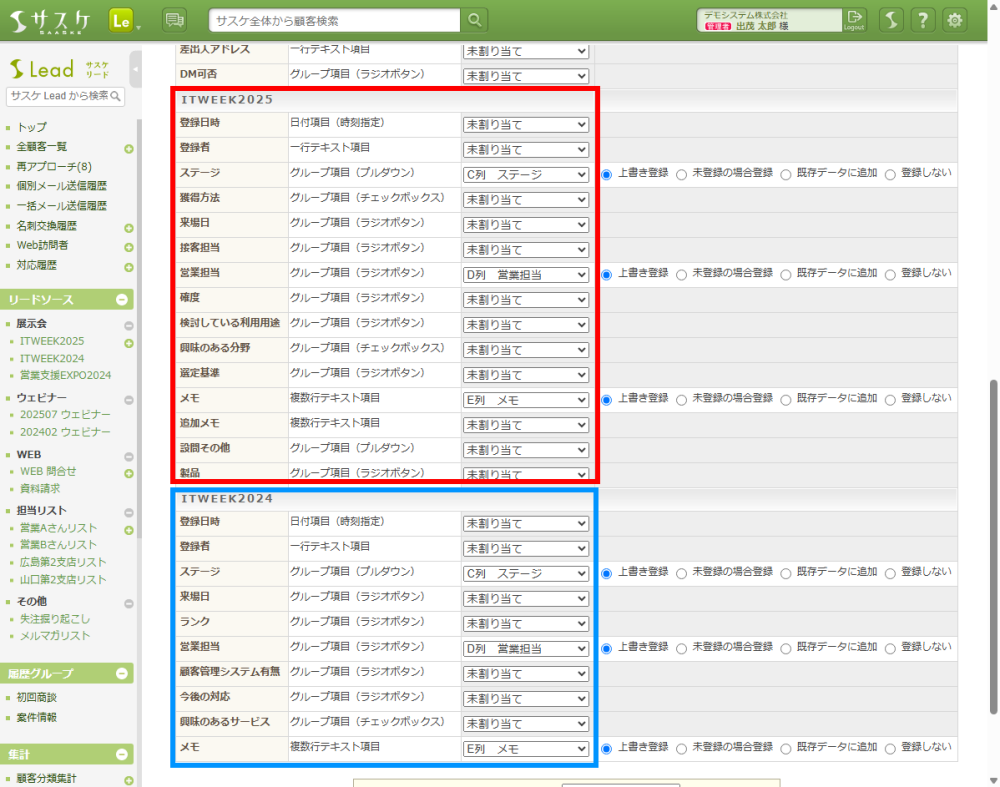
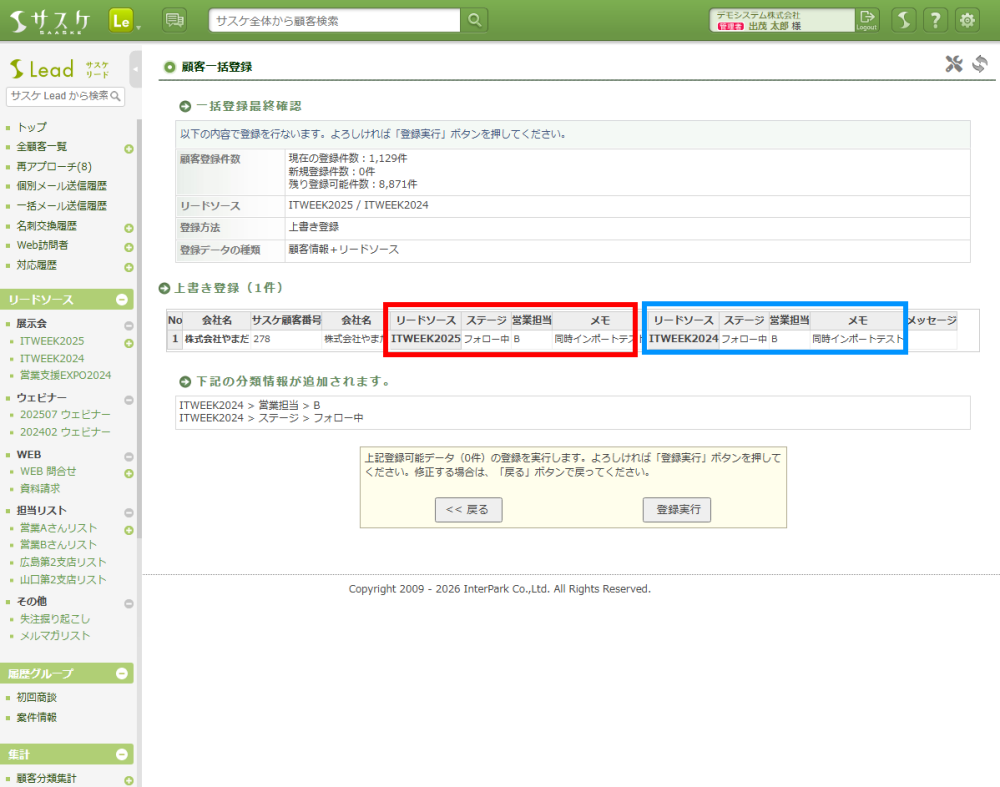
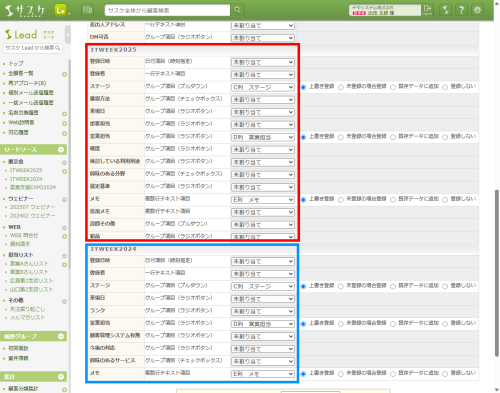
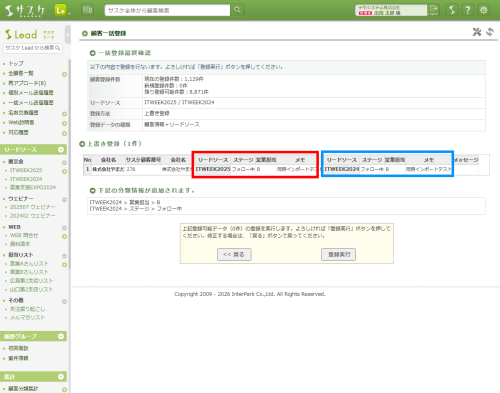
選択した複数のリードソース・履歴グループに合わせて、項目割当画面や登録前のプレビュー確認画面も自動で最適化されます。どのデータがどの項目に紐付くのか、事前にしっかり確認した上で安心して登録を進められます。
複数インポートの使い方
- いままでと同様に「顧客一括登録」を開きます。
- いままでと同様に「顧客情報+リードソース」や「履歴グループのみ」など、目的に応じた登録種類を選択します。
- 表示された「リードソースの割り当て」または「履歴グループの割り当て」から、今回インポートするリードソース・履歴グループを複数選択することができるようになりました。
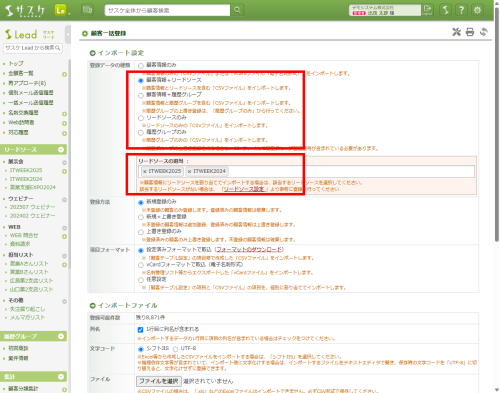
※『リードソースと履歴グループ』を同時にインポートはできかねます
※今回のアップデートは『リードソースとリードソース』または『履歴グループと履歴グループ』のインポートが行える仕組みとなります - いままでと同様に「ファイル」から、通常通りCSVファイルをアップロードします。
- いままでと同様に「次へ」をクリックし、項目の割り当てに進みます。
- 表示された「項目の割り当て」にて、今回インポートするリードソース・履歴グループの「項目の割り当て」を複数選択することができるようになりました。
- 割り当てが終わりましたら、いままでと同様に「次へ」をクリックし、確認画面へ進みます。
- 「一括登録最終確認」の画面にて、今回インポートするリードソース・履歴グループの割り当て状態を複数確認することが出来るようになりました。
- 問題がなければ、いままでと同様に「登録実行」をクリックし、完了させます。
- 無事、インポートが完了すると、同時に情報が登録されていることが確認できます。